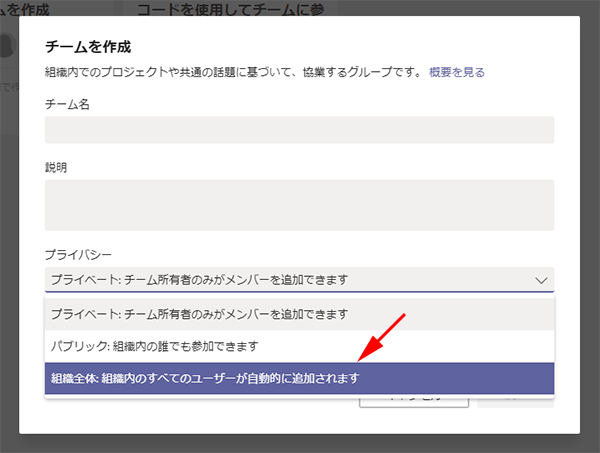
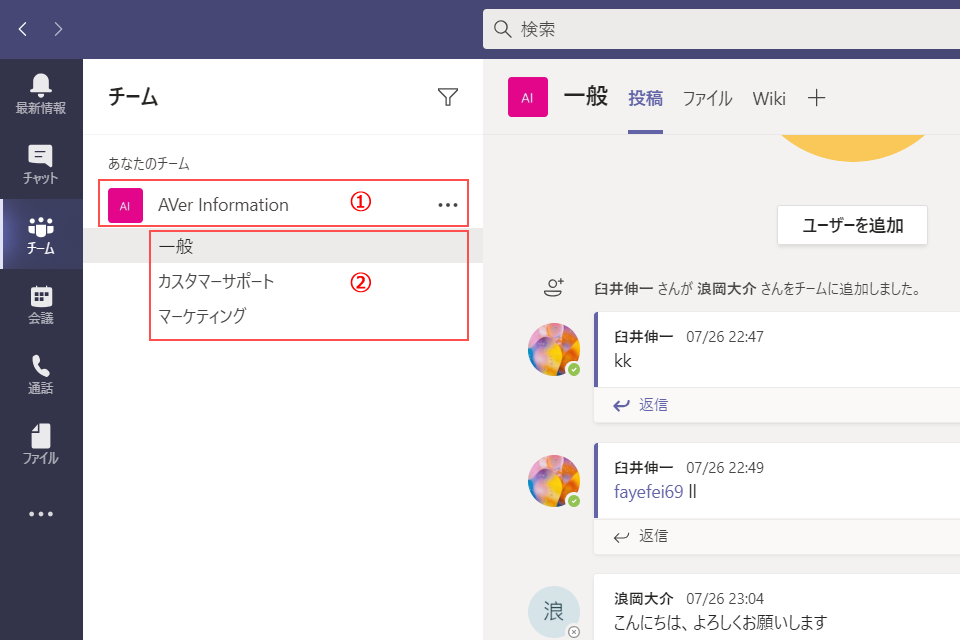
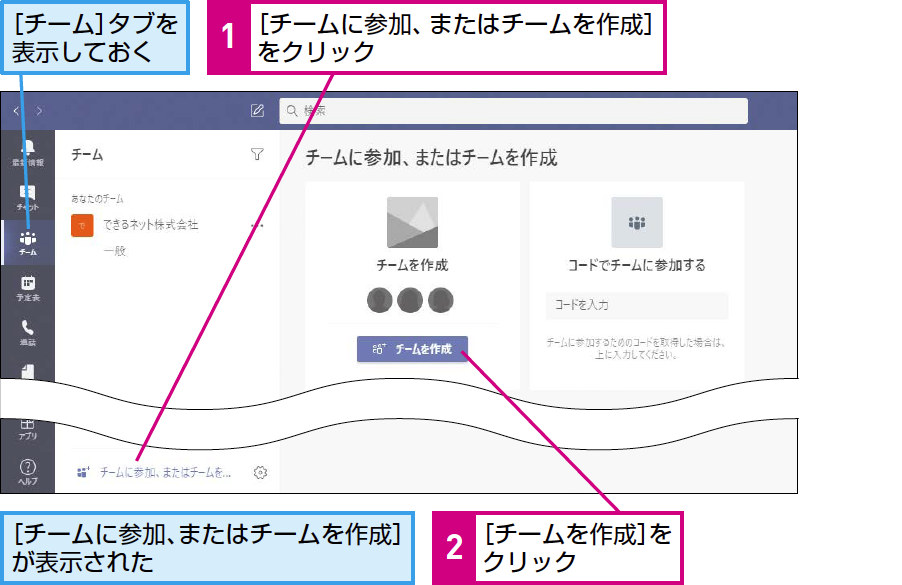
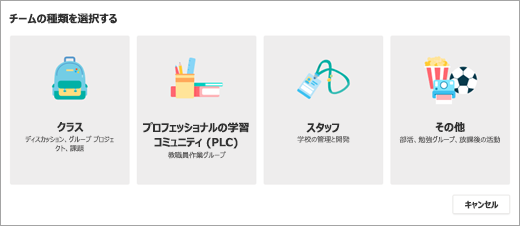
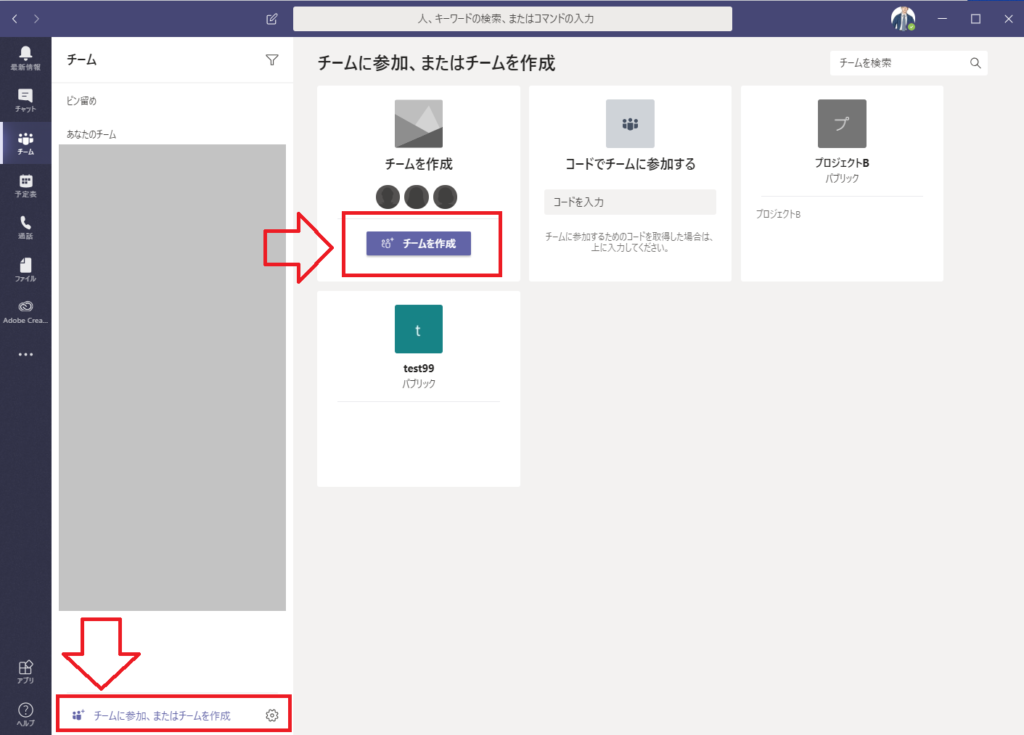
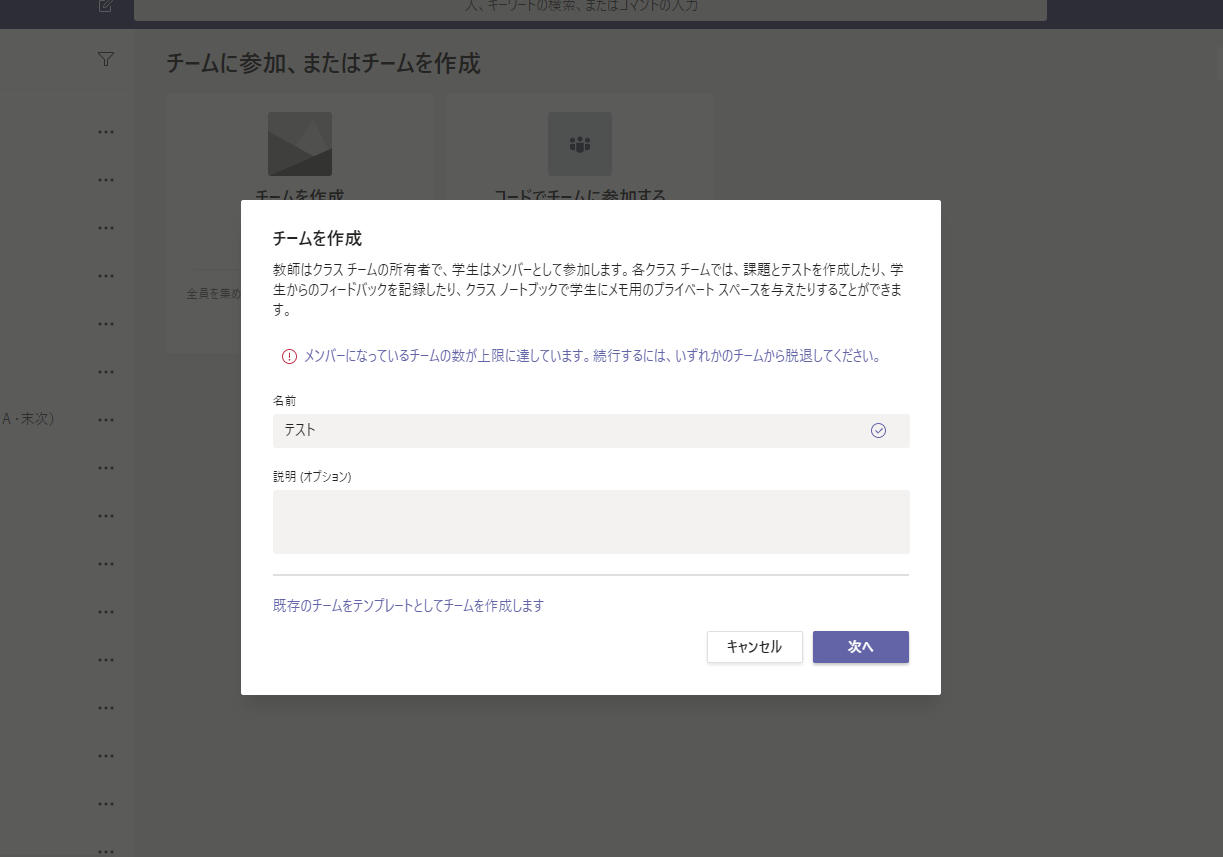
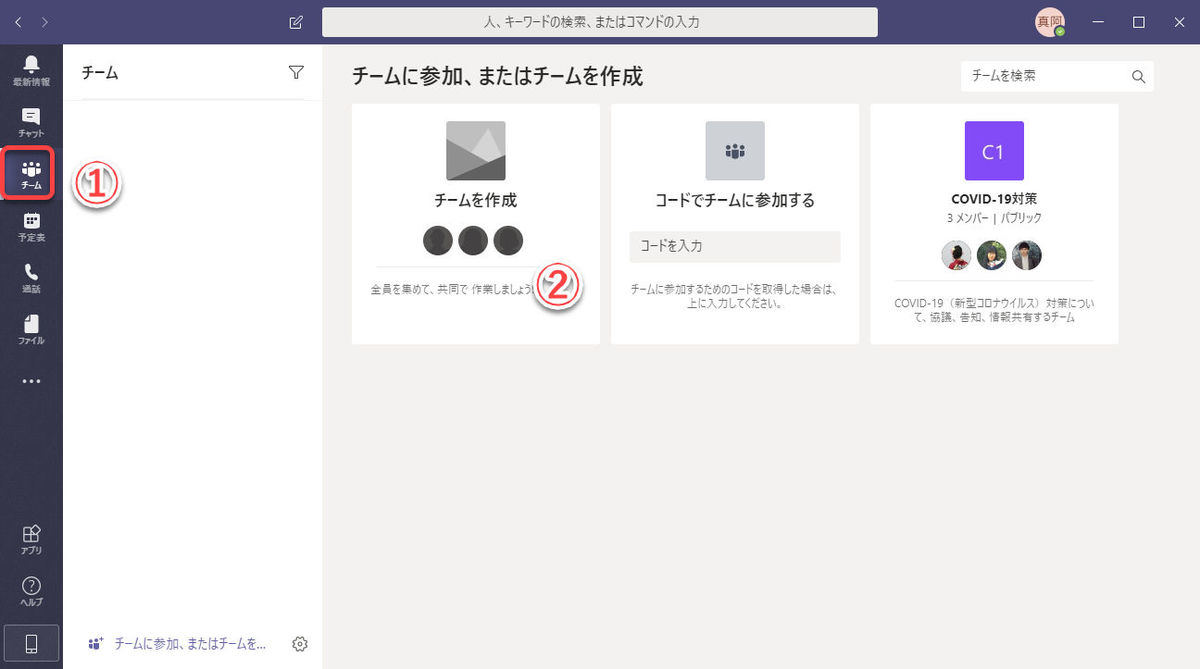
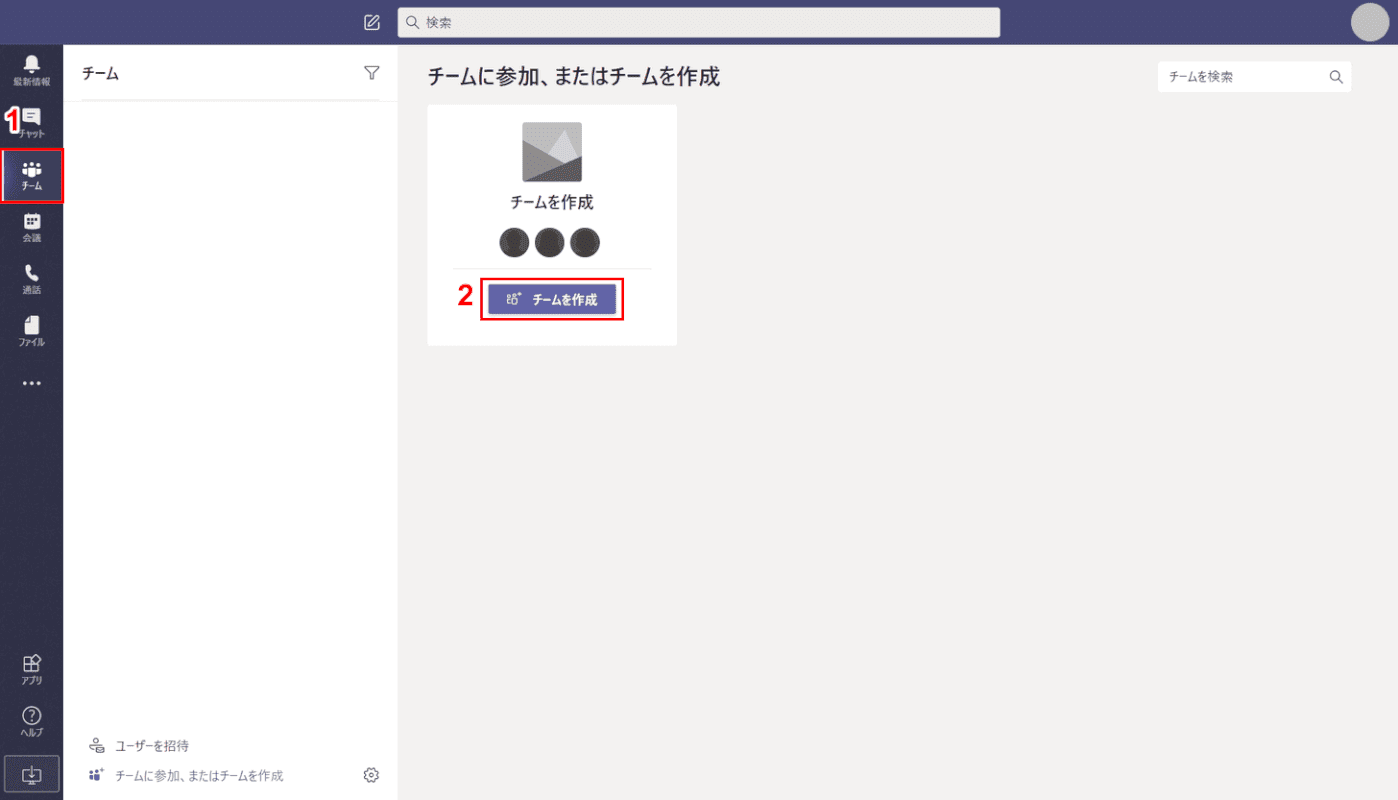
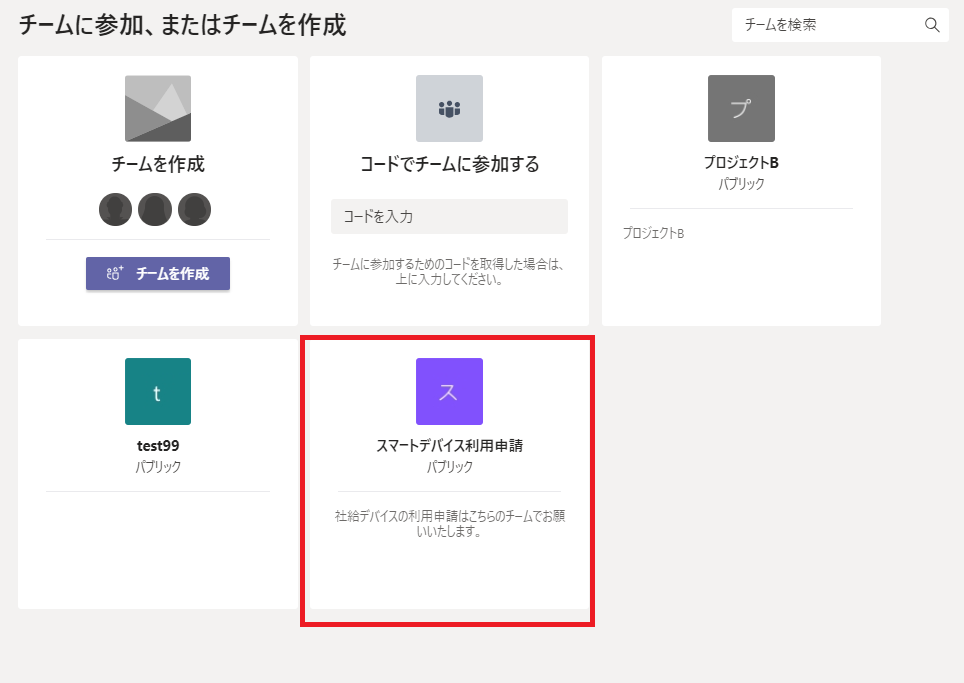
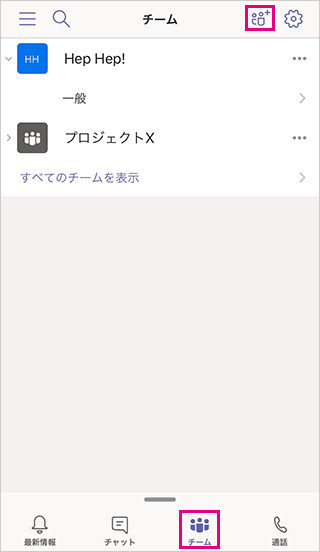
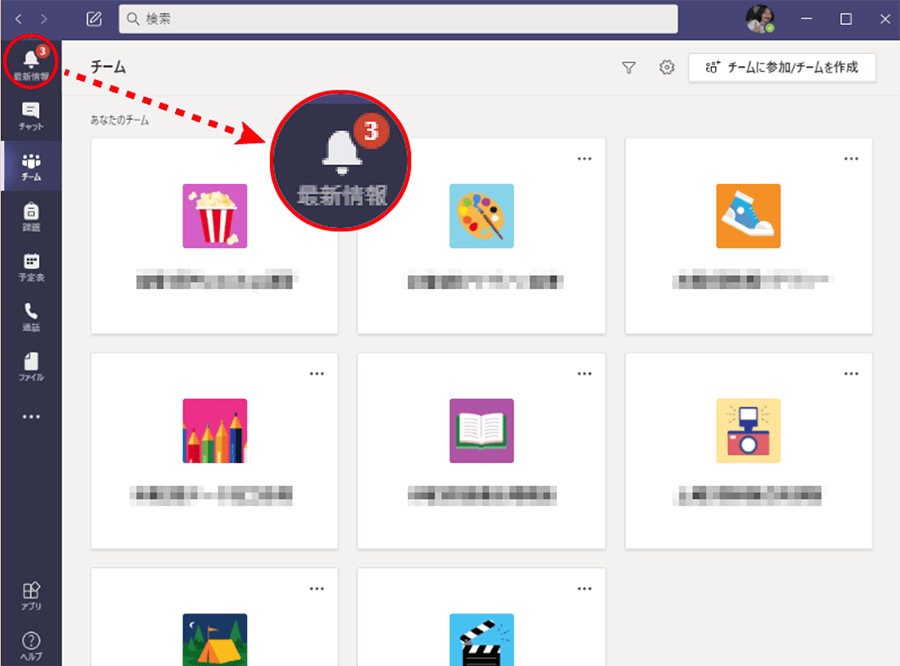
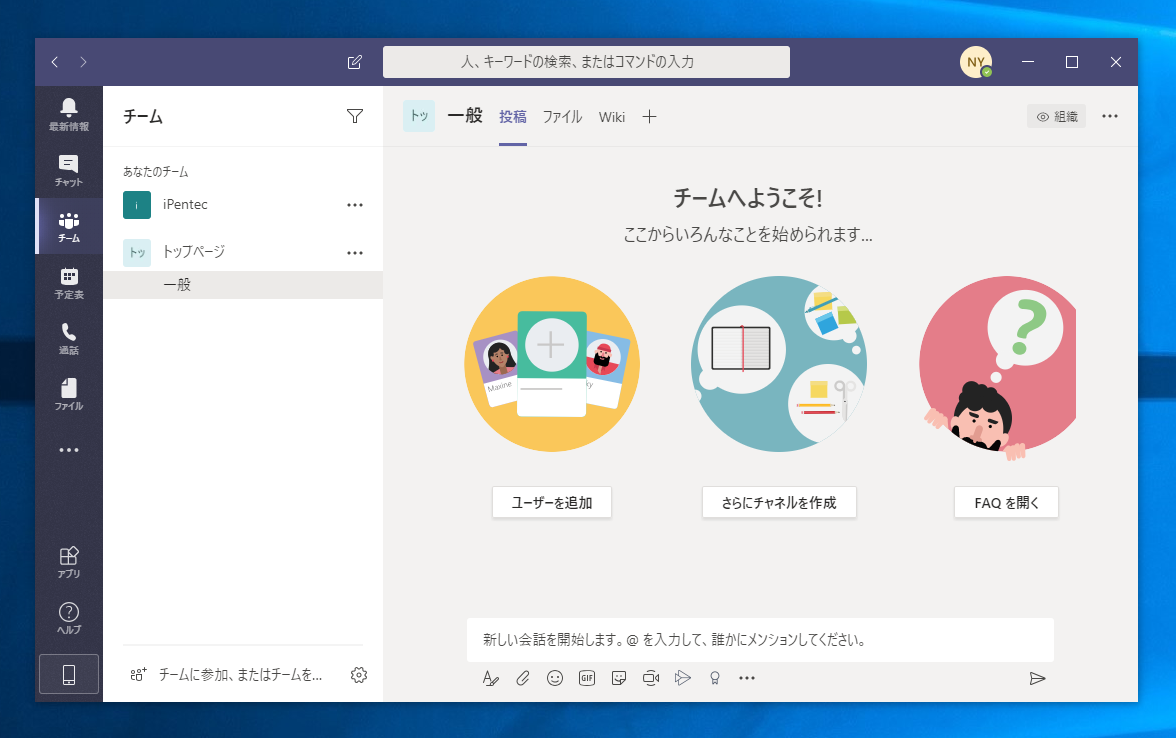
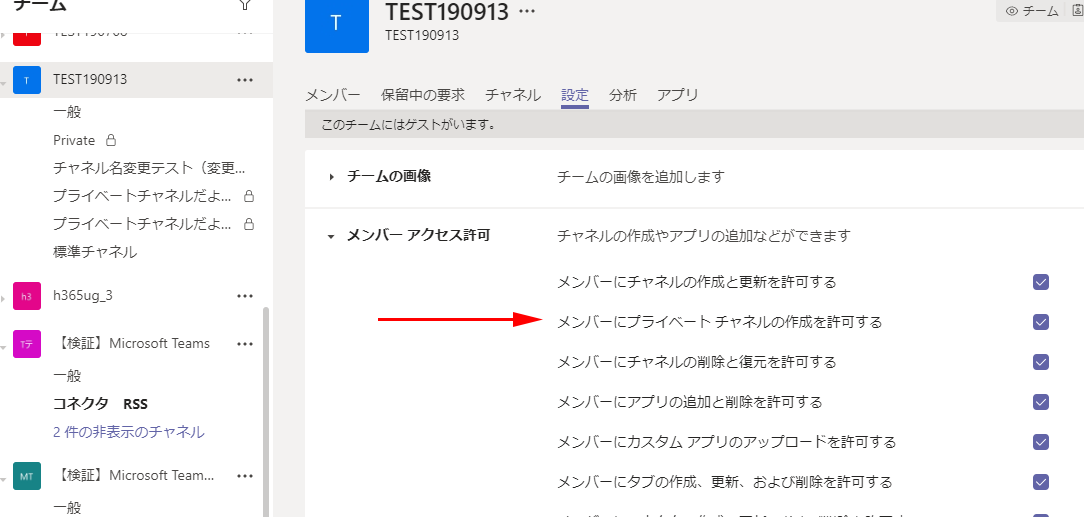
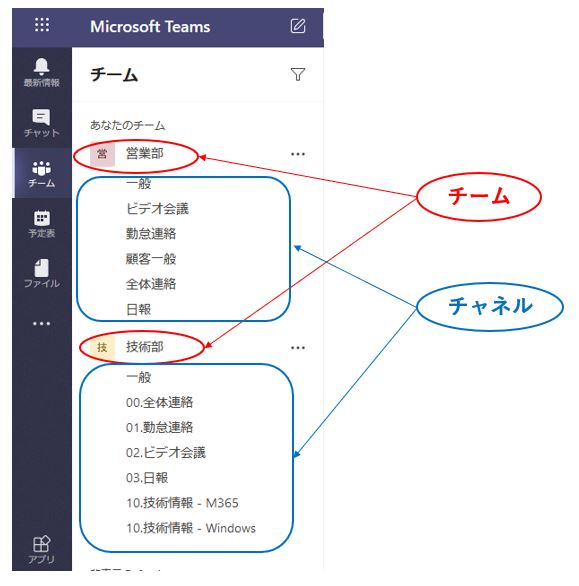
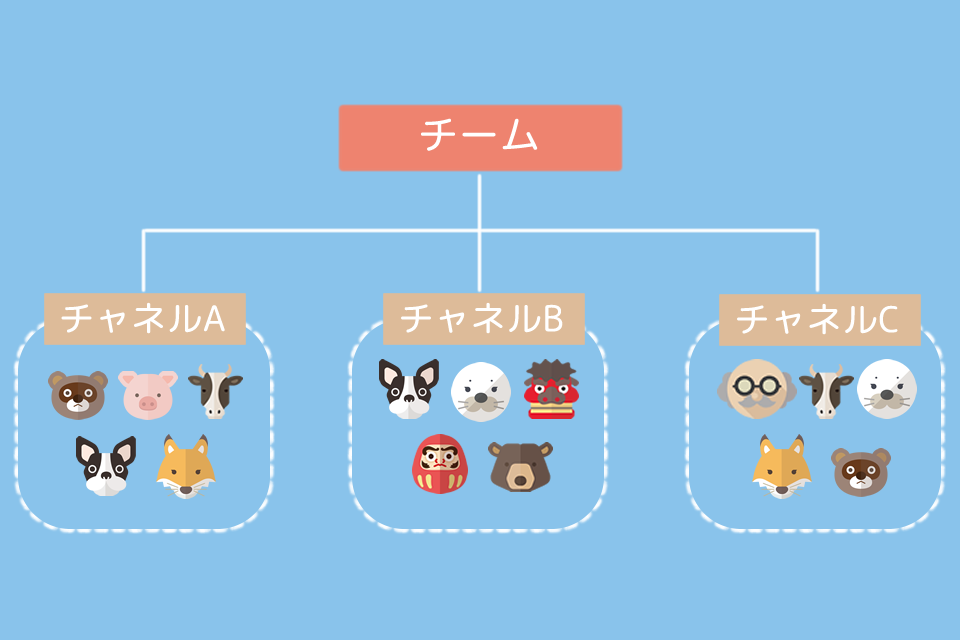
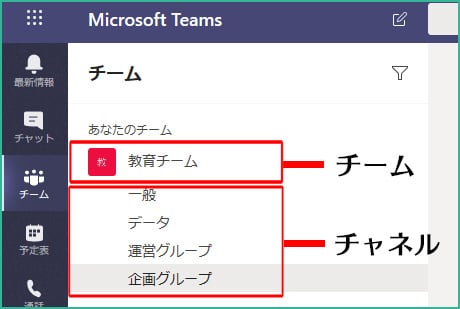
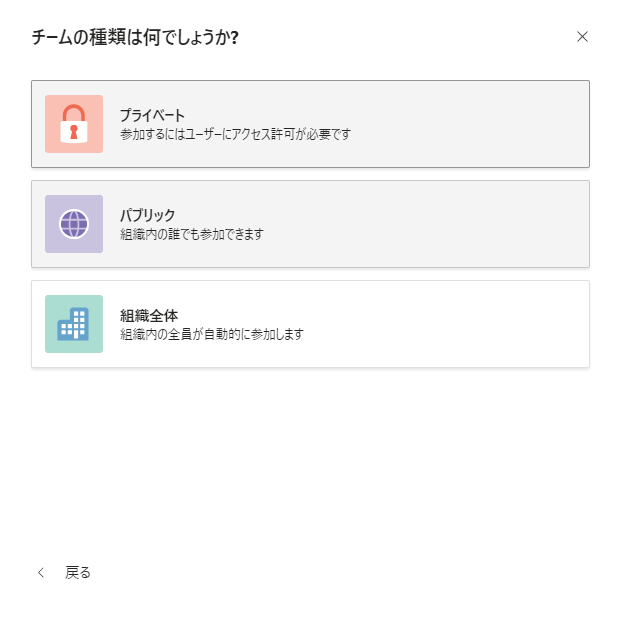
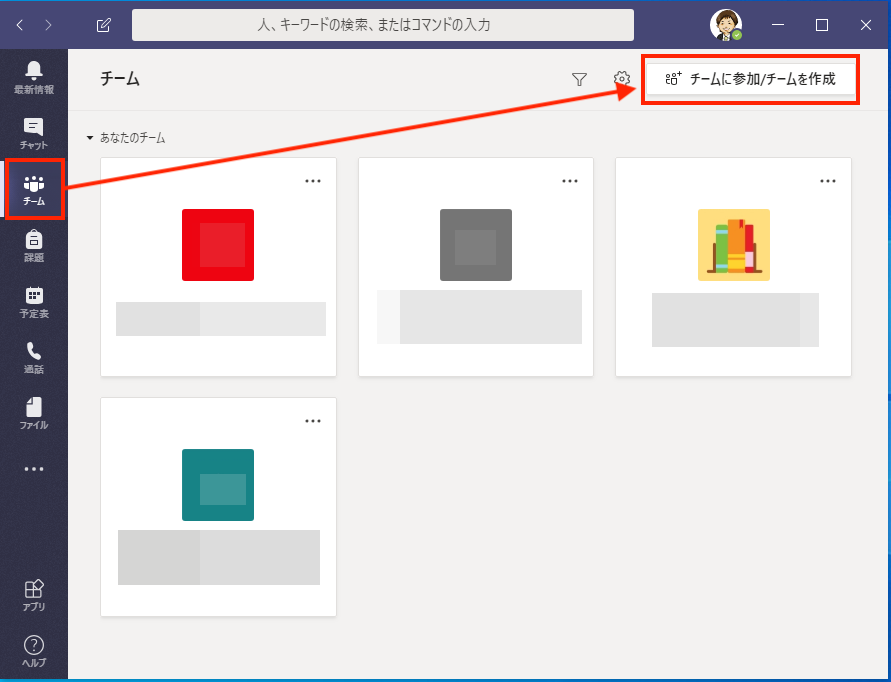
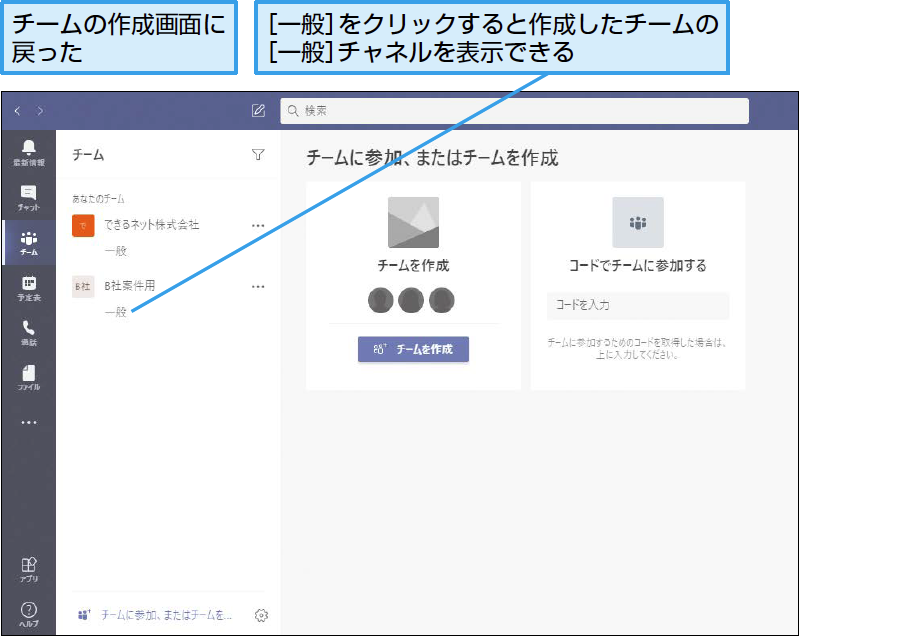
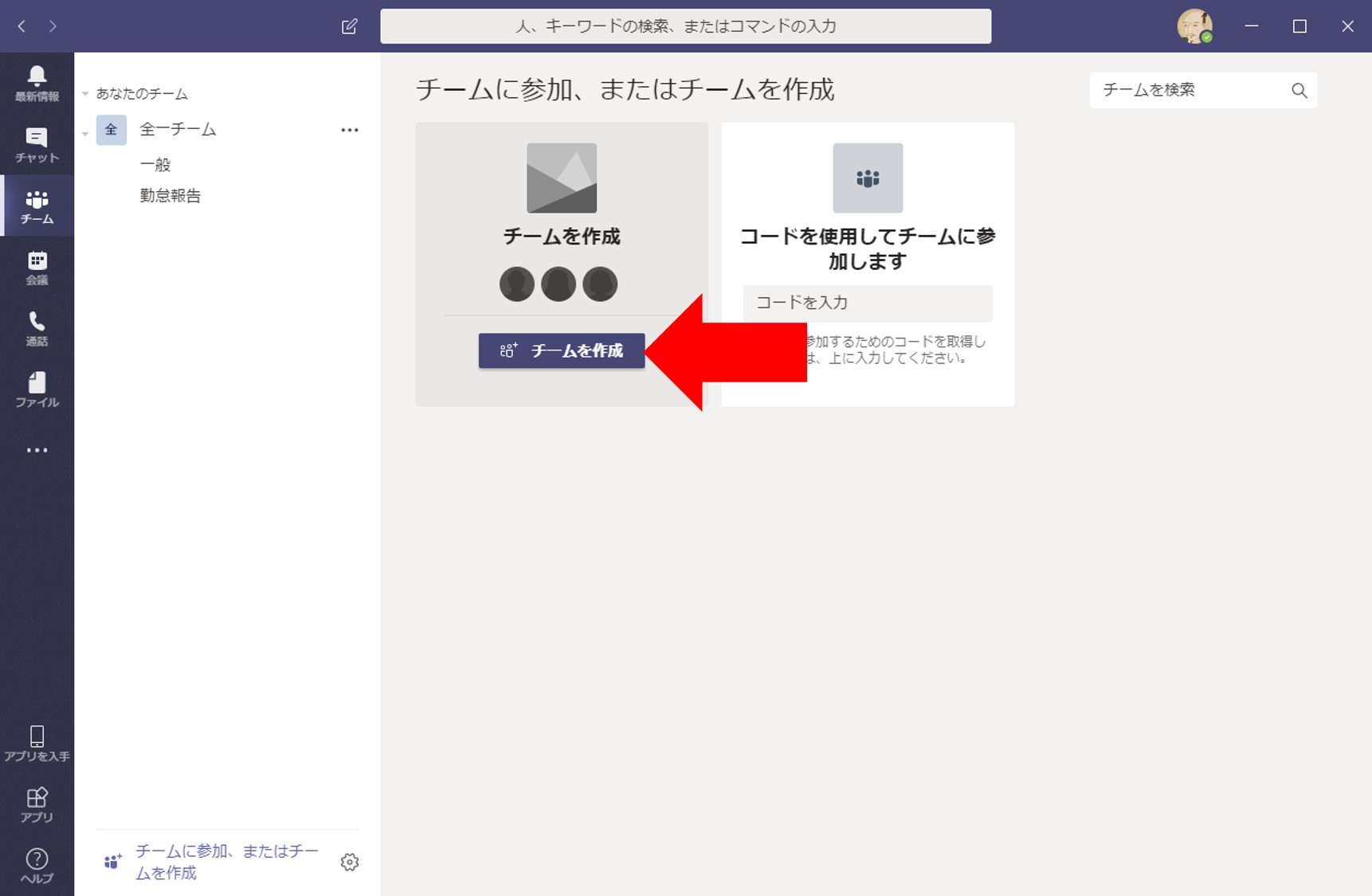
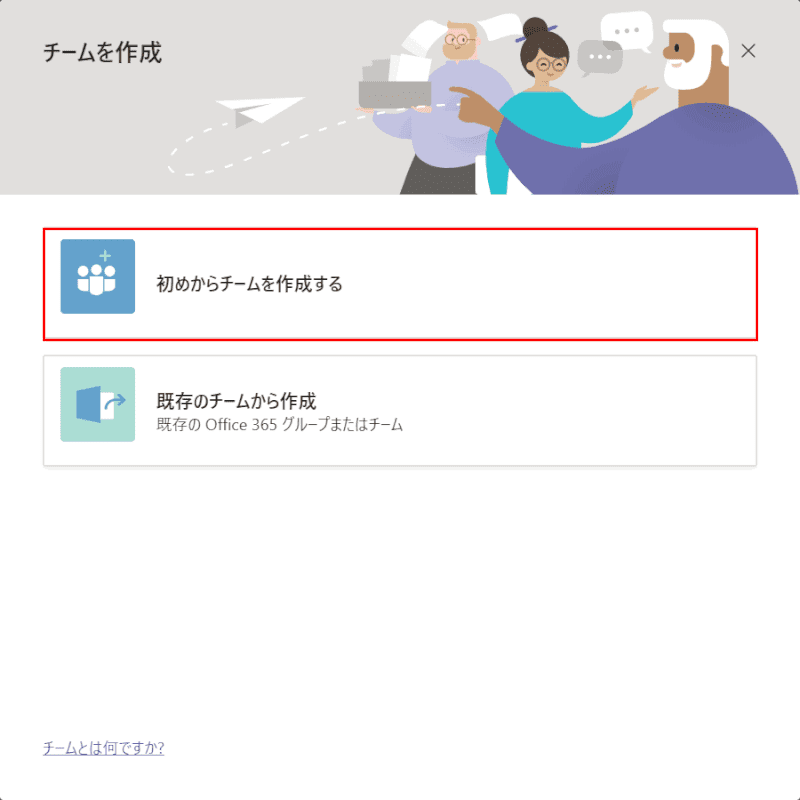
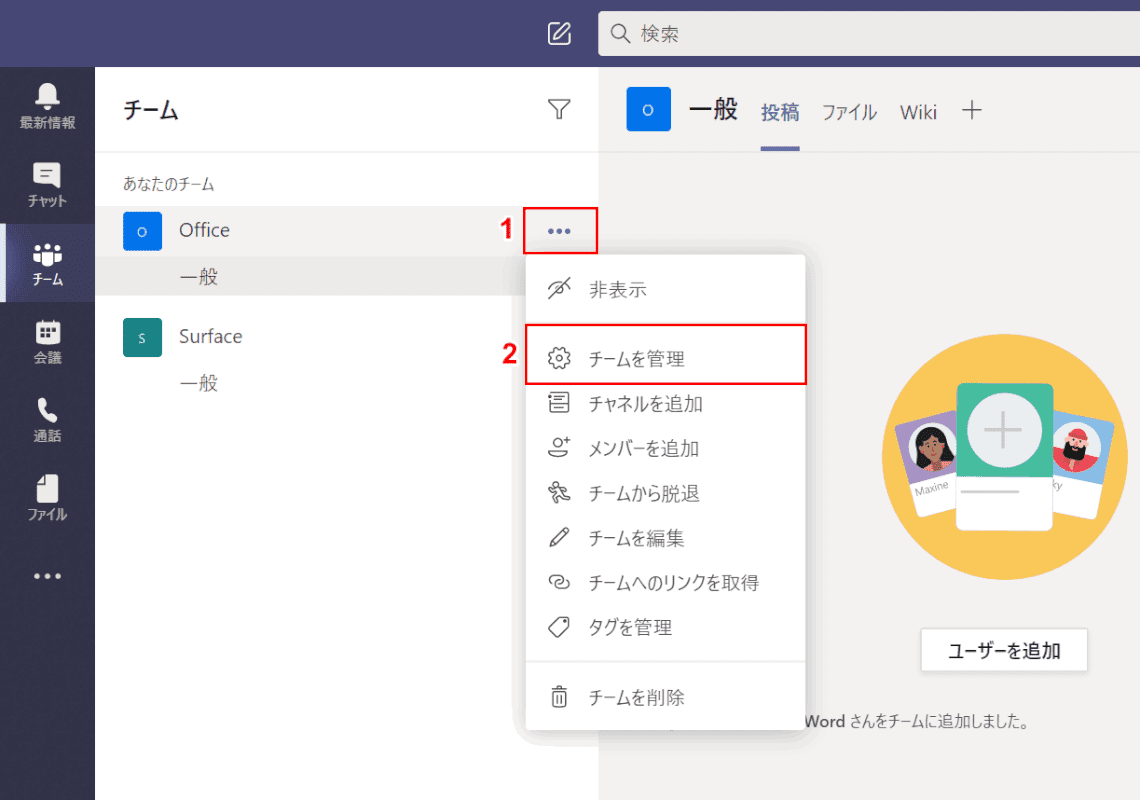
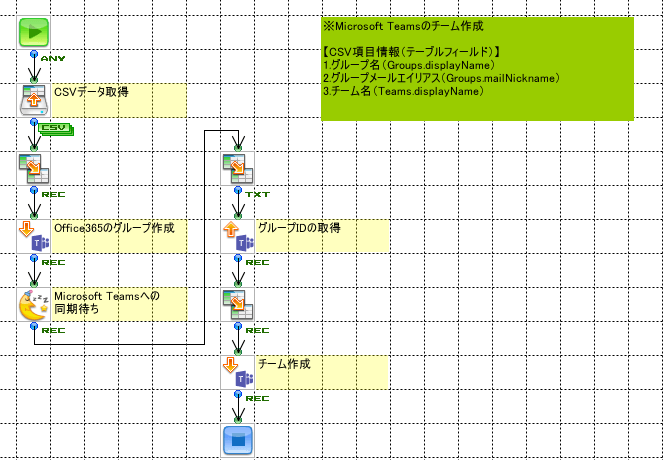
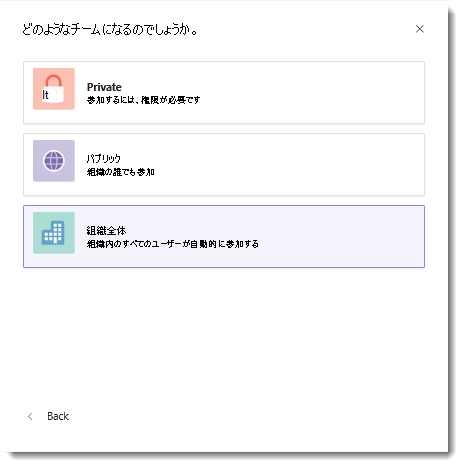
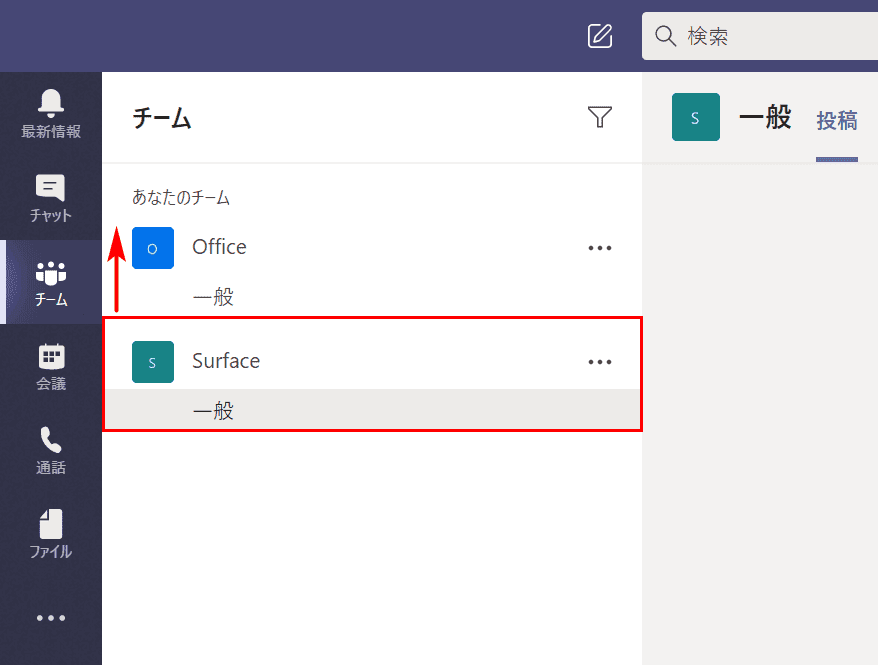
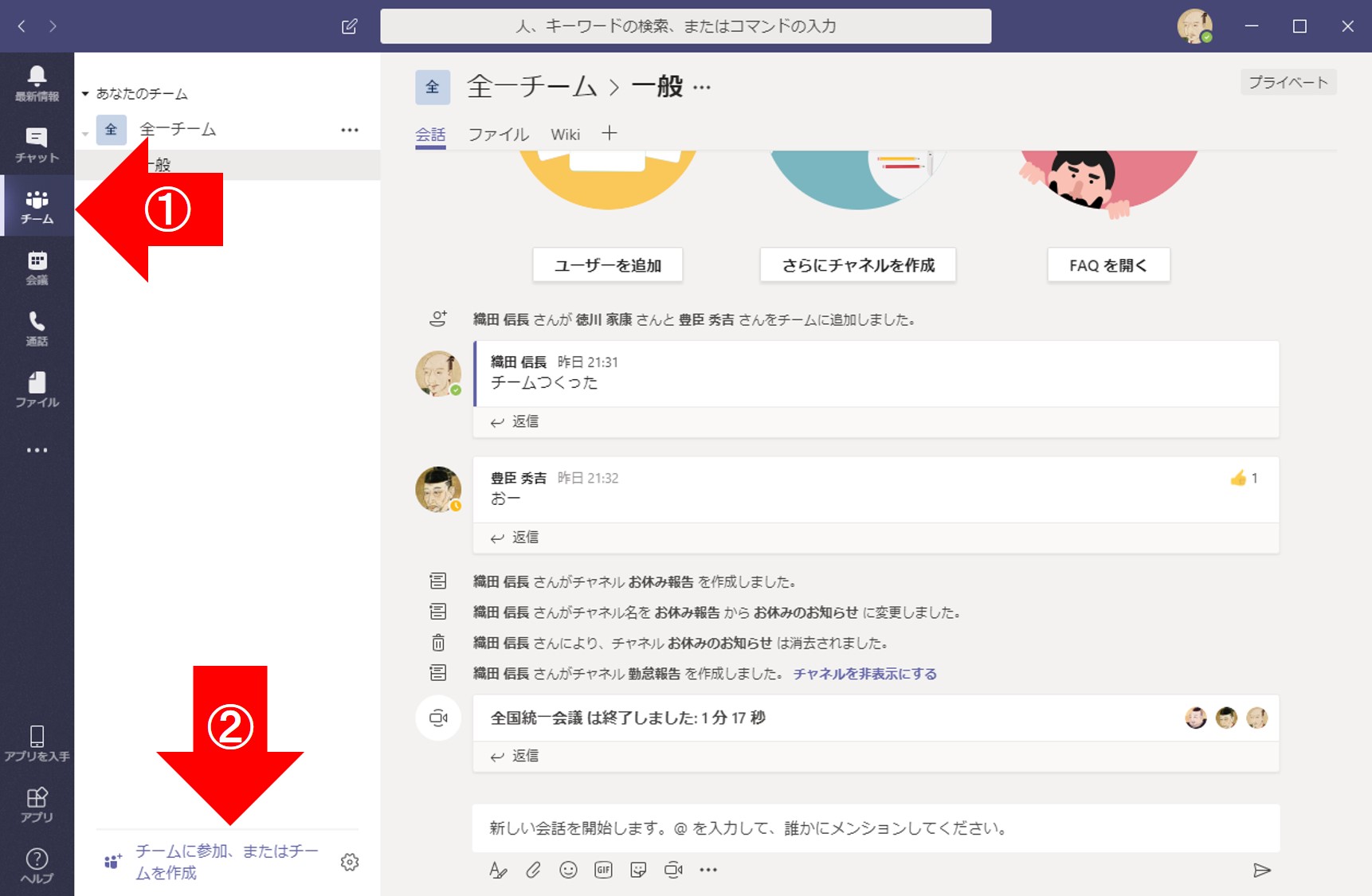
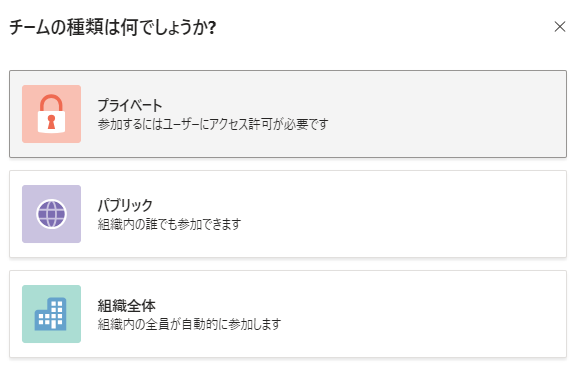
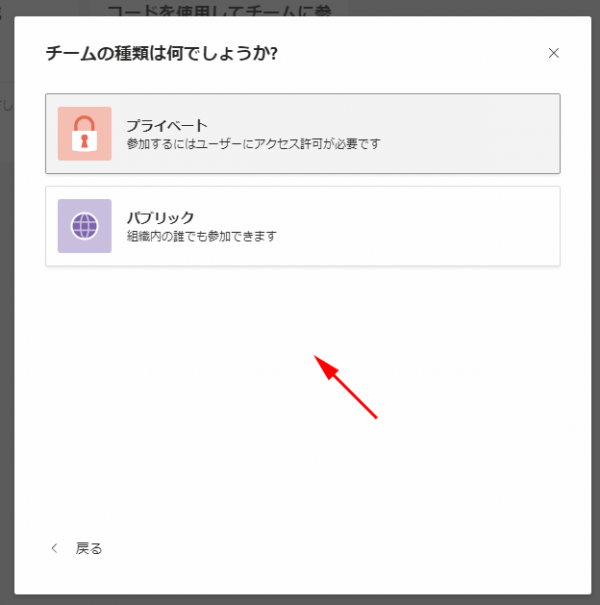
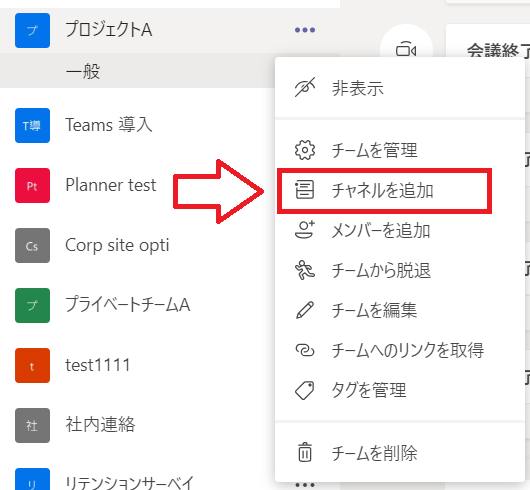
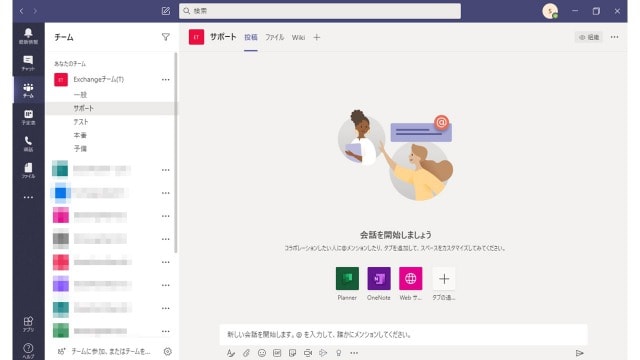
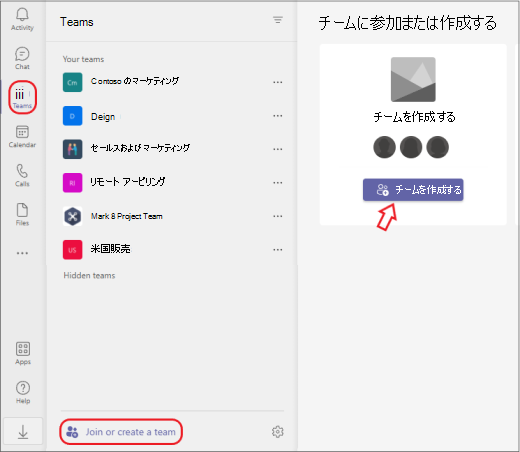
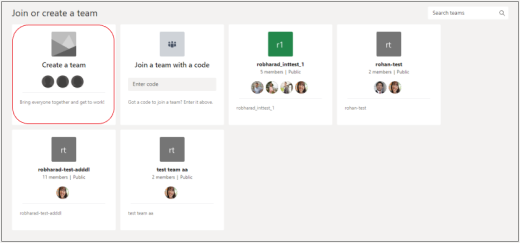
「チーム」と「チャネル」の作り方 左のアプリバーで「チーム」をクリックするとチームアプリの画面になります。まず、新しいチームを作ってみましょう。 ここでチーム名を考えますが、実はMicrosoft Teamsでは重複するチーム名が作れてしまいます。
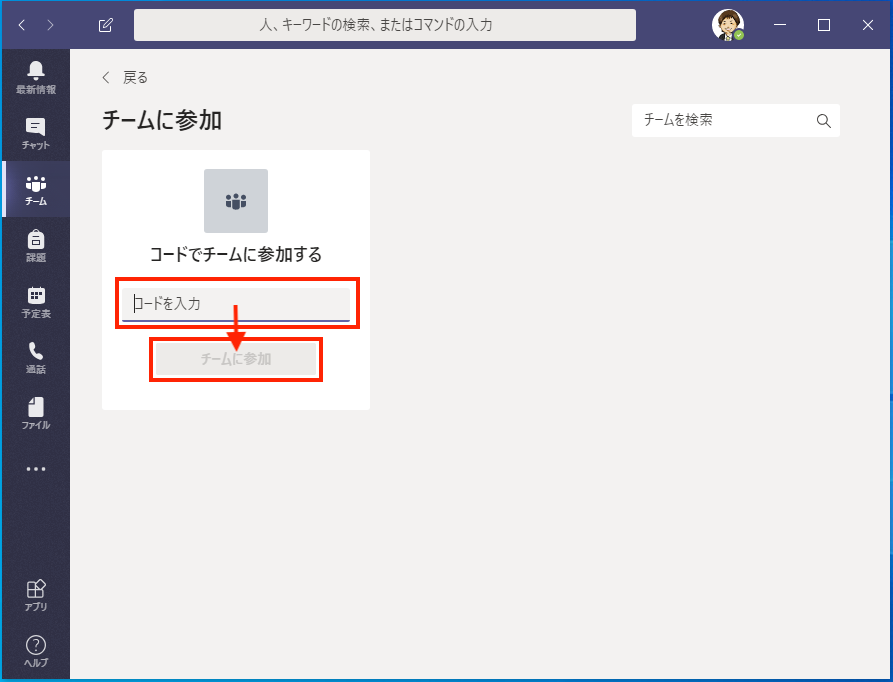
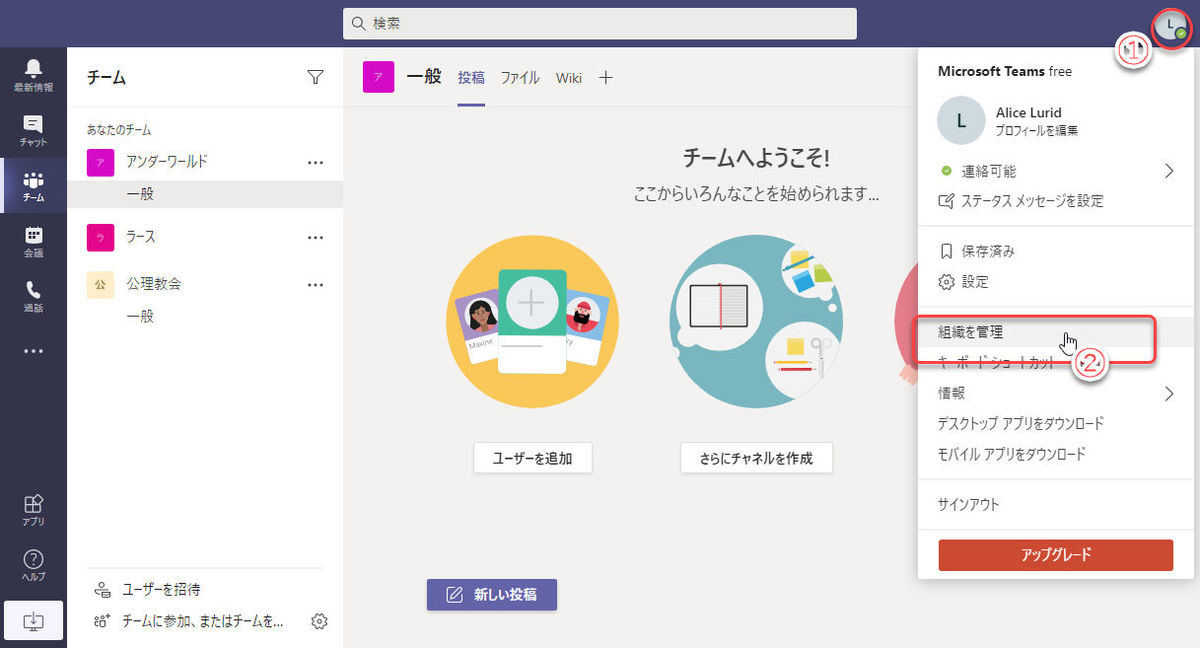
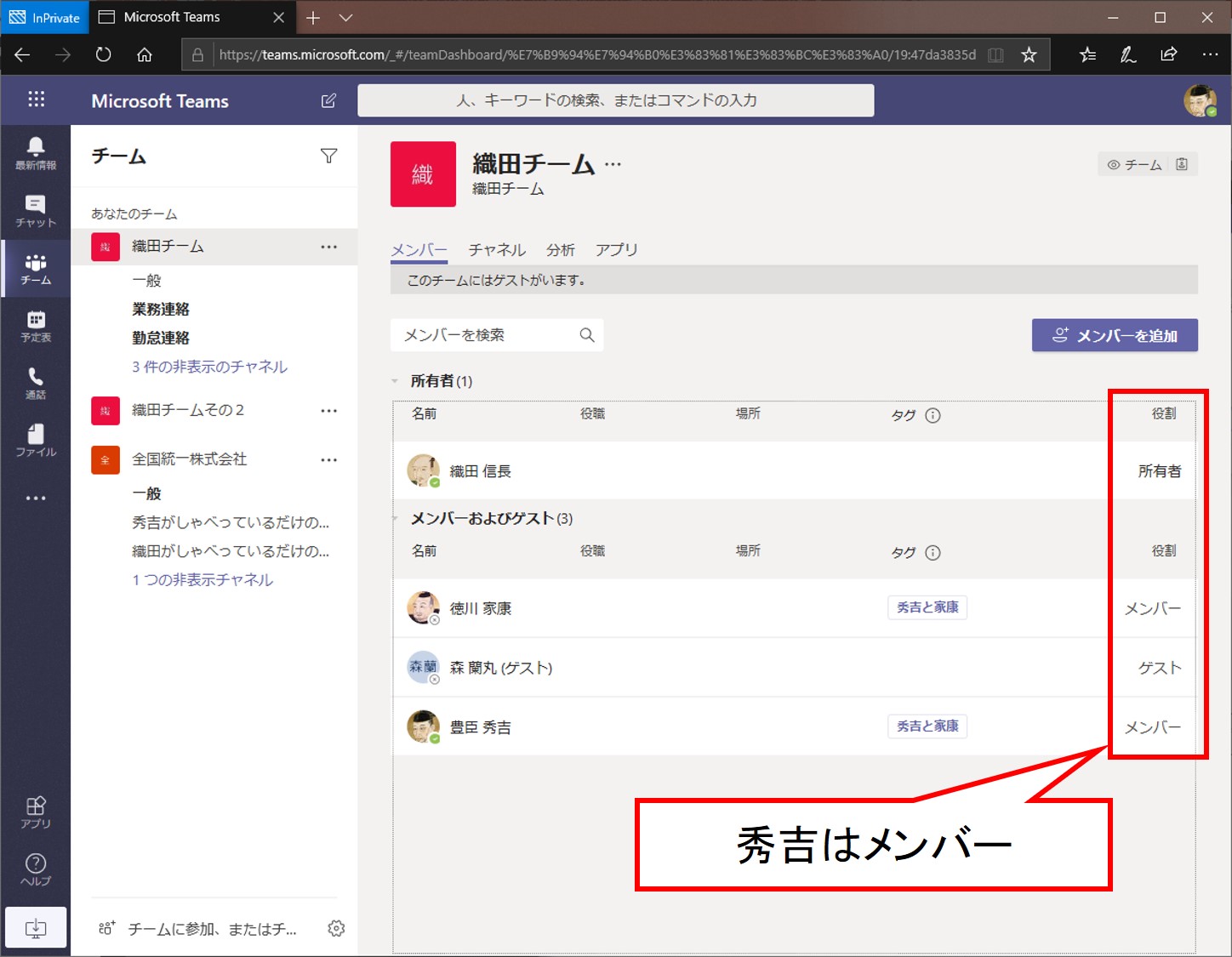
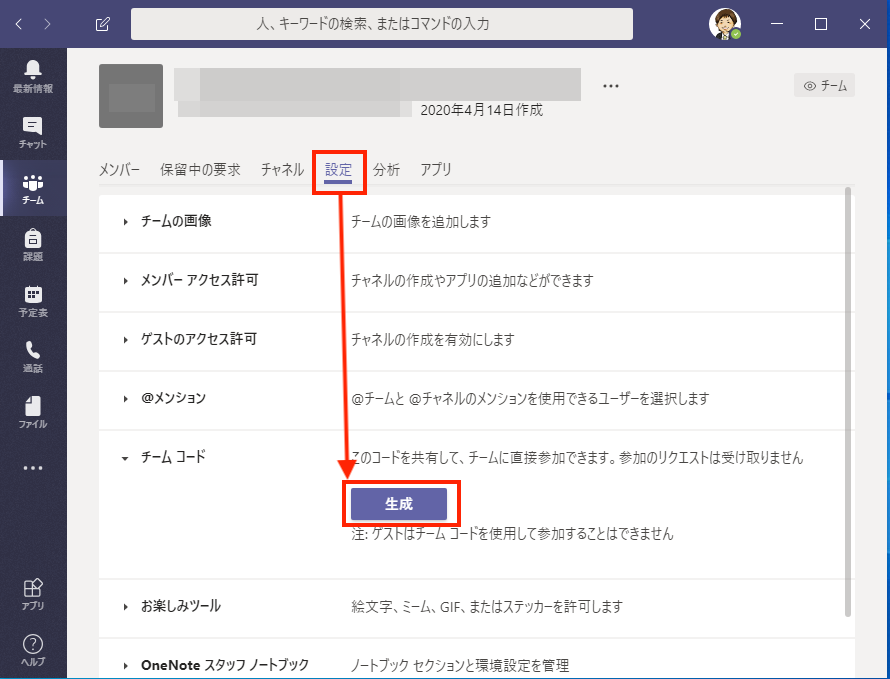
Teams チャット チーム 作り方- ボットを作成できるアプリはいくつか存在しますが、今回は「Power Virtual Agents」を利用した作り方をご紹介いたします。 「Power Virtual Agents」のアプリを追加する 1Teamsの左側にあるナビゲーションウインドウの下部にある「アプリ」を選択 2検索バーに「Power Virtual Agents」を入力し、表示されるカードを選択 3詳細が表示されるので「追加」を選択 チャットボットの枠 Microsoft Teams でのチームを作成したのはよいけど、組織内のメンバー登録は一人一人アカウントを入力して、参加要請を送っている管理者さんもいます。 この方法ですと、10名程度の場合はそんなに問題ないと思いますが、例えば50人とか登録するとなると面倒ですよね。
Teams チャット チーム 作り方のギャラリー
各画像をクリックすると、ダウンロードまたは拡大表示できます
 |  |  |
 |  |  |
 |  |  |
 |  |  |
「Teams チャット チーム 作り方」の画像ギャラリー、詳細は各画像をクリックしてください。
 |  |  |
 |  | |
 |  |  |
 |  |  |
「Teams チャット チーム 作り方」の画像ギャラリー、詳細は各画像をクリックしてください。
 |  |  |
 | ||
 |  |  |
 |  | 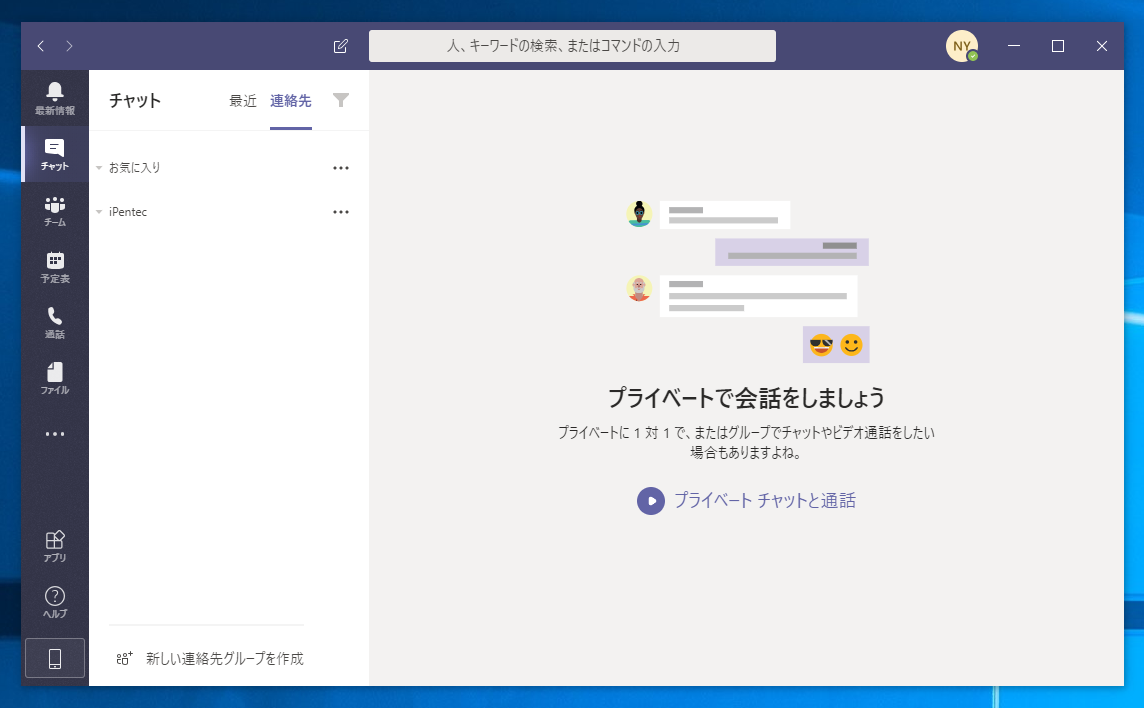 |
「Teams チャット チーム 作り方」の画像ギャラリー、詳細は各画像をクリックしてください。
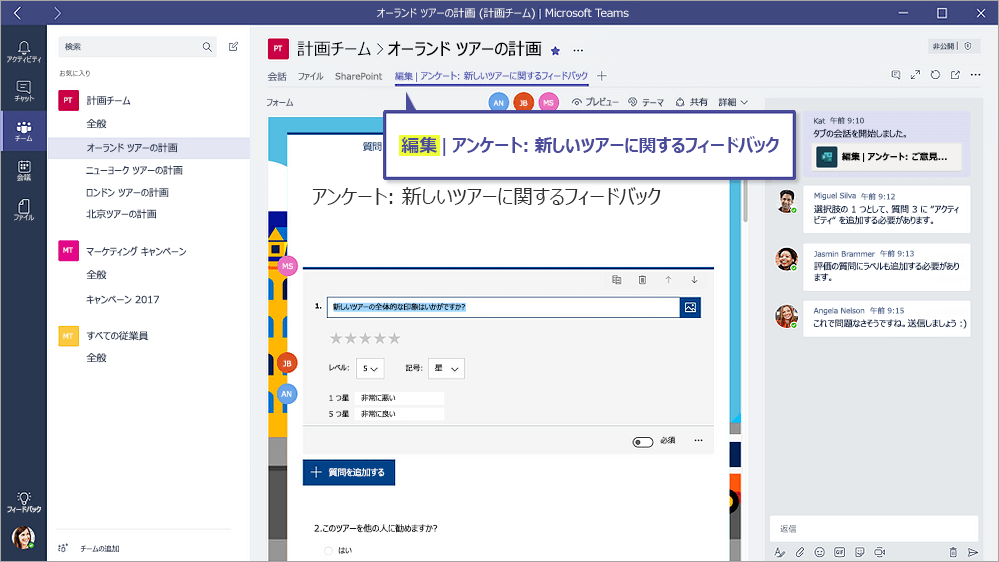 | 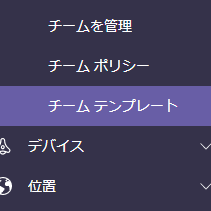 |  |
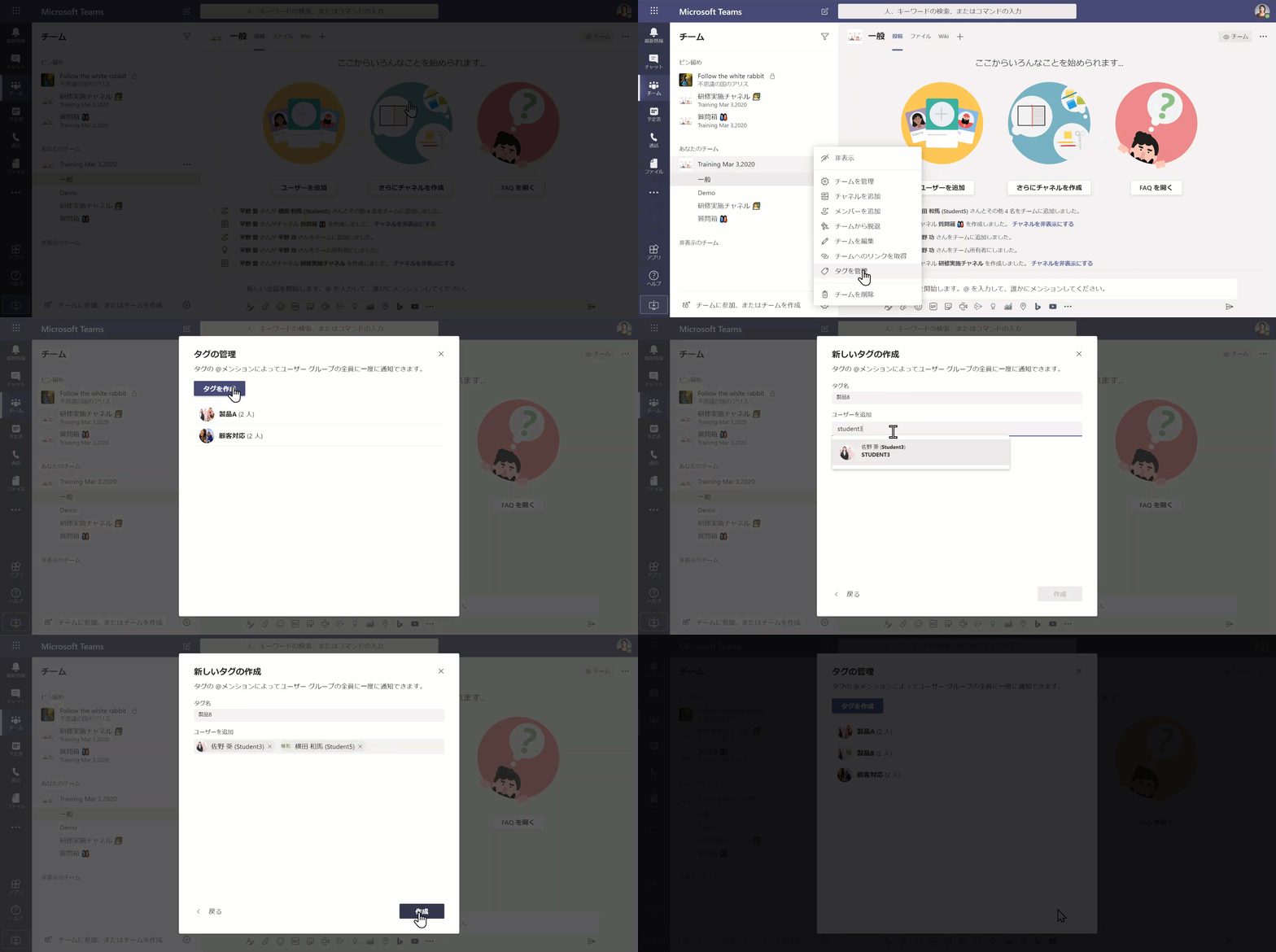 |  |  |
 |  | |
 |  |  |
「Teams チャット チーム 作り方」の画像ギャラリー、詳細は各画像をクリックしてください。
 |  |  |
 |  |  |
 |  |  |
 |  |  |
「Teams チャット チーム 作り方」の画像ギャラリー、詳細は各画像をクリックしてください。
 |  |  |
 |  |  |
 |  |  |
 |  |  |
「Teams チャット チーム 作り方」の画像ギャラリー、詳細は各画像をクリックしてください。
 |  |  |
 |  |  |
 |  |  |
 |  |  |
「Teams チャット チーム 作り方」の画像ギャラリー、詳細は各画像をクリックしてください。
 |  |  |
 |  |  |
 |  |  |
 |  |  |
「Teams チャット チーム 作り方」の画像ギャラリー、詳細は各画像をクリックしてください。
 |  |  |
 |  | |
 |  |
ラグビー日本代表に学ぶ「ONE TEAM」の作り方。 チームで結果を出すには3つの工夫が必要だ 複数のメンバーでひとつのチームを組み、プロジェクトを進めていく――仕事では当たり前の光景ですよね。 しかし、人間の性格や考え方は、各々でまったく1 Teamsを起動し、チームをクリックします 2 担当クラス(チーム)が一覧で表示されます • チームクラスは、各授業の教室です。その授業の教員と学生がアクセスできる場所です。
Incoming Term: チーム 作り方 teams, teams チーム チャネル 作り方, teams チャット チーム 作り方,


0 件のコメント:
コメントを投稿